
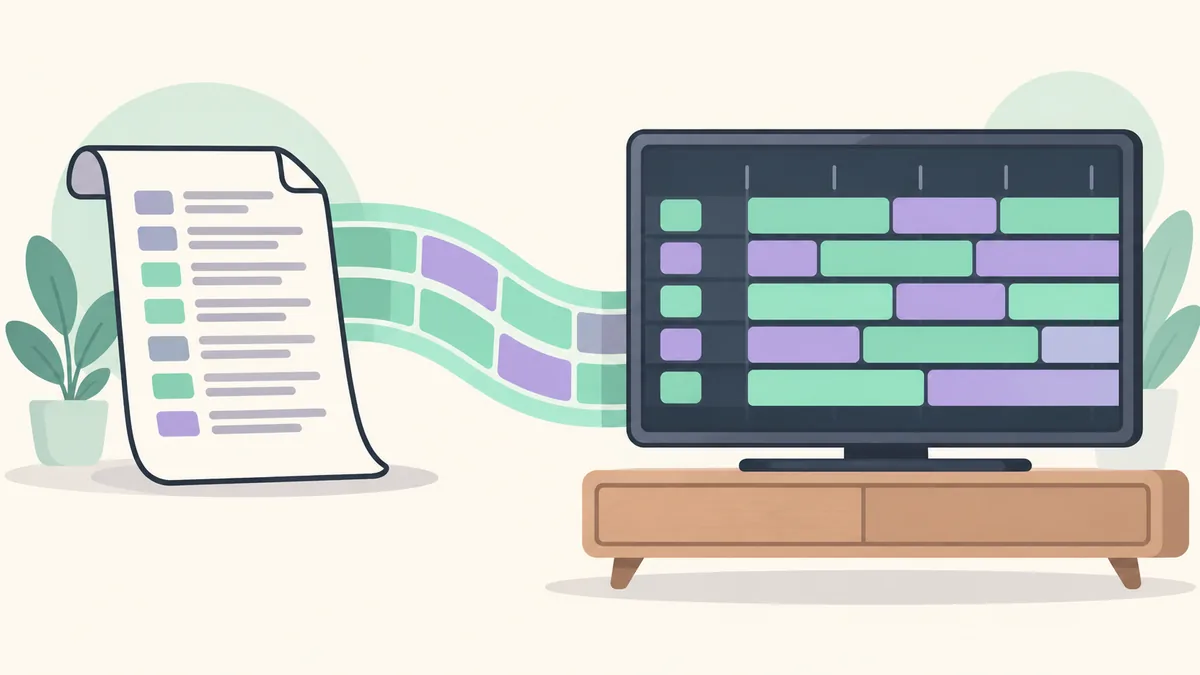
IPTVnatorのEPG設定を調べているなら、要点は、対応するXMLTVまたはプロバイダーの番組表メタデータ、正しいチャンネルID、端末から届くリクエスト経路が必要だということです。
先に答え:IPTVnator EPGには番組表メタデータが必要
EPGは電子番組表を意味します。番組名、開始時刻、チャンネルのメタデータをまとめた別のデータで、IPTVnatorはライブチャンネルの横に表示できます。プレーヤーが番組情報を作るわけではありません。利用権限のあるプロバイダーまたはXMLTVフィードがデータを返し、識別子がプレイリストのチャンネルと一致する必要があります。
EPGとXMLTVの関係
XMLTVを追加する前に、プレイリスト自体が正常か確認します。権限のある小さなソースを読み込み、チャンネル名とグループが表示されること、アプリのバージョンと端末の時刻を記録します。プレイリストの読み込みがすでに失敗しているなら、先にソースやアカウントを確認します。壊れた読み込みに番組表URLを足しても原因は分かりにくくなります。
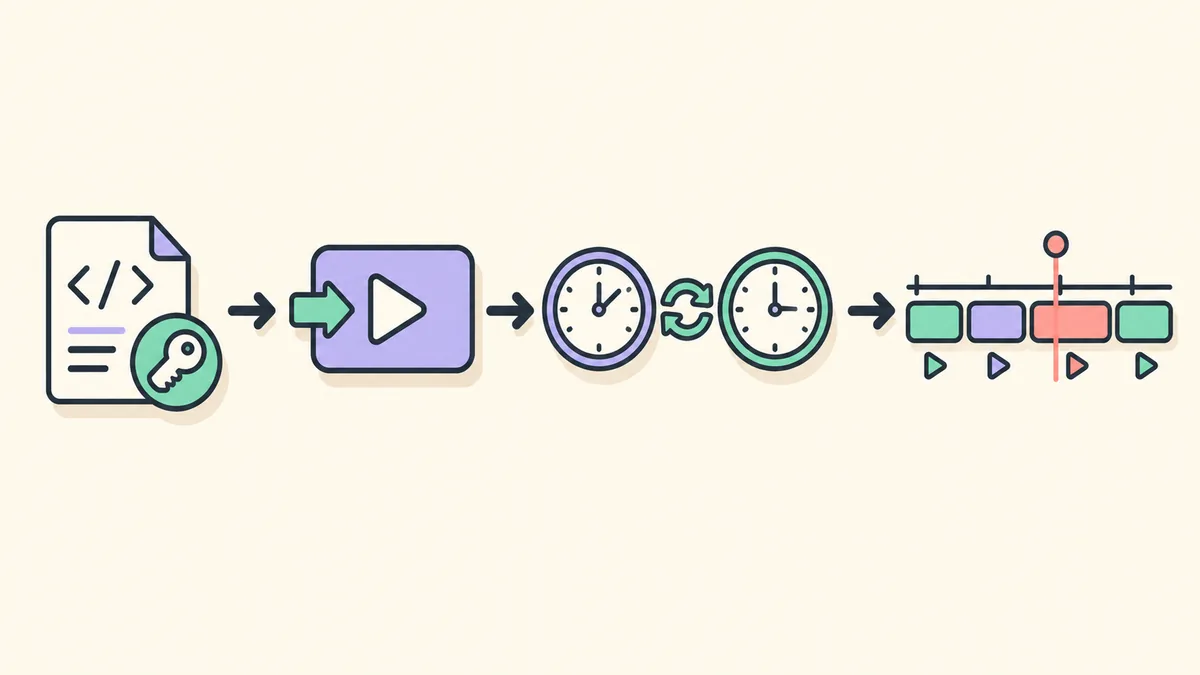
番組表を追加する前にプレイリストを準備する
IPTVnatorのプレイリストまたはソース管理を開き、EPG、XMLTV、TVガイド、番組データに相当する項目を探します。デスクトップ版、Web版、PWA版ではメニュー名が違うことがあるため、現在のプロジェクト画面を基準にします。利用権限のある番組表ソースだけを登録し、保存後は同じ非公開エンドポイントを何度も送らず、まず1回だけ更新します。
XMLTVソースを小さくテストする
フィードが受け付けられたら、カタログ全体を更新する前に既知のチャンネルを1つ確認します。番組名、自然な開始時刻、想定したチャンネル行がそろえば有効な手掛かりです。XMLTVの応答に到達できても、空、形式不正、予想外の圧縮、プレイリスト側の識別子不足があれば番組表として使えない場合があります。
チャンネル名だけでなくIDを対応させる
チャンネルは表示されるのにIPTVnator EPGが空なら、最初にチャンネル識別子を比較します。News HDのような表示名は、表記、記号、地域名が変わるため確実なキーではありません。プレイリストのtvg-idなどの項目とXMLTVのチャンネルIDが一致するかを確認し、画面上の名前だけで対応付けないでください。
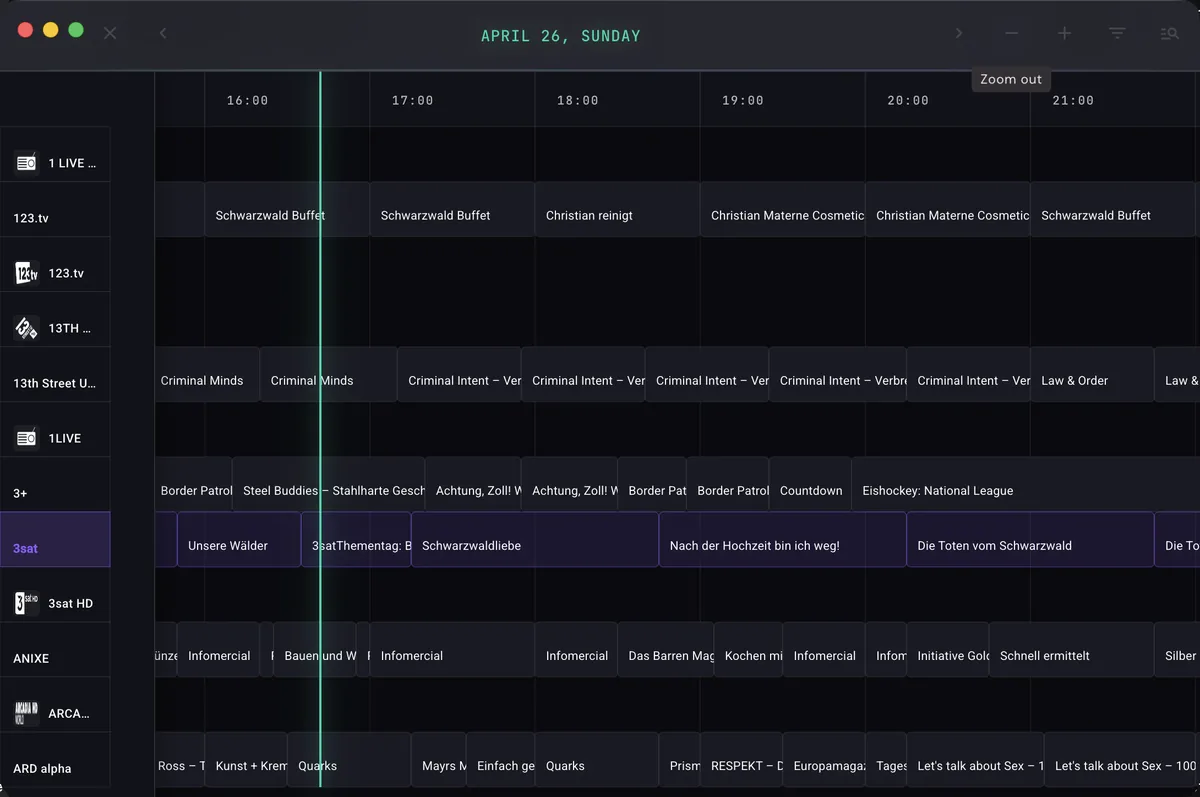
タイムゾーンと番組時間を確認する
タイムゾーンを確認するときは、開始時刻が分かりやすい番組を1つ選び、プロバイダーの説明や信頼できる別の表示と比較します。XMLTVの時刻はUTCまたは明示的なオフセットで記録されることが多く、端末側では地域時刻や夏時間が適用されます。フィードやプレイリストを変更する前に、端末の時計を確認してください。
読み込み成功後も番組表が空になる理由
「IPTVnatorのEPG設定」という検索は、「IPTVnatorのEPGとXMLTV番組表データ」に関する具体的な作業を表します。このガイドでは、クリック、インポート、更新、トラブル解決の前に判断すべき点を順番に説明します。IPTVnatorはプレーヤーと整理ツールなので、結果は利用権限のあるソース、実行端末、そしてリリースが選んだ再生経路によって変わります。
全体を変える前に1チャンネルを診断する
このページはIPTVnatorのEPG設定:XMLTVガイドを追加する方法を調べるための実用的な資料です。すべてのプロバイダー、コーデック、ポータル、端末が同じ動作をするとは限りません。リリース、ブラウザの機能、配信元の応答は別々に変化します。重要なのは、対象の設定を確認し、小さな入力を1つ試し、複数の条件を同時に変更しないことです。
M3U、Xtream、WebプレーヤーのEPG
まず、状態が分かっている項目を1つだけ試します。アプリのバージョンとOSを記録し、ソースが現在も認証済みか確認し、1つのチャンネル、アカウントエンドポイント、設定項目をテストします。そのテストが成功してから次へ進めば、失敗したときもXMLTVの応答、チャンネルID、タイムゾーンを確認してから動作中のプレイリストを変更することとの関係を追いやすくなります。
プロバイダーの非公開情報を報告に含めない
デスクトップ、Web、PWAプレーヤーのM3UまたはXtreamソースでは挙動に違いがあります。デスクトップ版はローカル保存やOS連携を使える一方、WebやPWAはブラウザのコーデック、権限、HTTPS、オリジン制御に左右されます。Dockerではプロキシや永続化も加わります。1つの環境で成功しても、他の環境が同じ機能を持つとは判断しないでください。
外部プレーヤーが役立つ場合と役立たない場合
EPG番組表データを追加して確認するを行う前に、公式プロジェクトのリリース情報を確認してください。バージョン、アーキテクチャ、パッケージ形式を公式ソースのファイル名と照合します。このサイトはIPTVnatorを再パッケージ化せず、別のインストーラーも作りません。確認できないアセットを不明なミラーへ置き換えることもありません。
IPTVnator EPGの再現可能な確認リスト
IPTVnatorではアカウント情報、プレイリストURL、プロバイダーのメタデータを扱う場合がありますが、IPTVnator.wikiに秘密情報を送る必要はありません。ユーザー名、パスワード、トークン、MACアドレス、署名付きURL、非公開EPGをフォームやスクリーンショットに貼らないでください。公開時は値を安全な例に置き換えます。
EPGがまだ表示されない場合の次の手順
結果が不正なときは、権限のある同じ入力を別の信頼できるプレーヤーで比較します。両方で失敗するなら、ソース、アカウント、有効期限、配信元の応答を調べます。一方だけ成功するなら、コーデック、ブラウザ制限、外部プレーヤー設定、アプリのバージョンを確認します。この分離でIPTVnatorのEPGとXMLTV番組表データを整理できます。
下のチェック項目は小さなテスト計画として使えます。URLや設定を確認し、一度だけ更新し、表示されたエラーを読み、別の項目を試してから、必要なら環境やプレーヤーを比較します。各手順の後に何が変わったかを書き留めてください。同じソースを別の認証情報で何度も読み込んで証拠を消さないことが大切です。
ロゴがない、EPGが空、署名URLが期限切れ、ブラウザのリクエストが拒否される、音声トラックが非対応といった状態は、アプリが情報を作れないことに由来します。プレーヤーは受け取ったメタデータを表示できますが、プロバイダーのデータを生成したり、期限切れの契約を更新したり、非対応ストリームを合法的に変換したりはできません。
維持しやすい構成では、現行リリース、自分で管理するプレイリストのバックアップ、端末とプロバイダー形式の短いメモを用意します。試験的な変更は安定した構成と分けます。更新で挙動が変わったら、同じ1本のストリームで旧版と新版を比較します。そうすればIPTVnatorのEPG設定:XMLTVガイドを追加する方法は次のリリース後も役立ちます。
VLCやMPVなどの外部プレーヤーはメディア互換性を切り分ける手掛かりになりますが、第三者ソースが安全だという証明ではありません。権限のあるコンテンツだけを比較し、完全なURLを公開ログに残さないでください。外部再生が成功したら、認証情報を変える前にコーデックや転送方式の違いを記録します。
再現可能な問題を報告するときは、リリースタグ、OS、アーキテクチャ、入力形式、おおよその時刻、画面に出た正確なエラー、別の認証済みストリームの結果を記載します。非公開URLやアカウント情報は含めません。これにより、回帰、期限切れソース、ブラウザ制限、ローカル設定を区別できます。
「IPTVnatorのEPG設定」での次の手順は、正しいビルドを選ぶ、設定を開く、認証済みソースを1つ追加する、1本のストリームを試す、という小さな変更にします。このページの事実を実験の境界にしてください。安定した結果は自分用に記録し、更新と互換性情報は公式プロジェクトのソースで確認します。
IPTVnator EPGの実用チェック
- プレイリストとEPGフィードを別々のリクエストとして確認します。
- 利用権限のあるXMLTVまたはプロバイダーのメタデータを使います。
- 番組表のチャンネルIDをtvg-idなどのプレイリスト項目と対応させます。
- UTC差、夏時間、端末の時計を確認します。
- プロバイダーURL、ユーザー名、パスワード、トークンを公開しません。
- 番組表を何度も再取得する前に、同じチャンネルの番組名と開始時刻を1件だけ比較し、古いキャッシュ、プロキシ、タイムゾーン、提供元の更新を順番に切り分けます。結果を記録してから全体を更新すると、アプリの問題とデータ側の問題を混同しません。
EPGで安全に行う次の確認
認証済みのチャンネル1本、番組表の応答1つ、タイムゾーンの仮説1つを順番にテストします。非公開URLやアカウント情報は公開フォームに入力せず、更新で動作が変わったらプロジェクトの管理する情報を確認してください。