
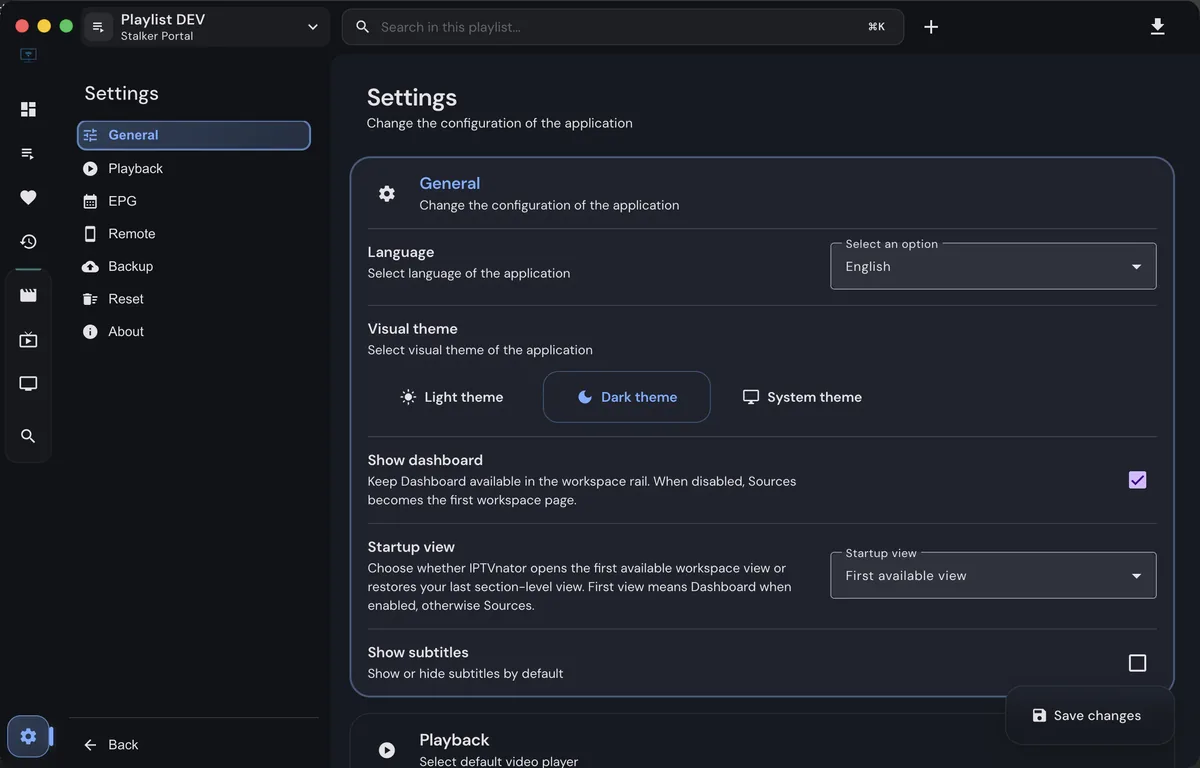
Pour installer IPTVnator, commencez par la voie de plateforme vérifiée et un petit test de premier lancement avant de modifier les réglages de lecture ou de playlist.
Choisir la voie d’installation IPTVnator
La réponse courte à installer IPTVnator consiste à choisir l’asset officiel correspondant à votre plateforme, puis à vérifier que l’application s’ouvre avant d’importer une source. Les données de release vérifiées pour ce guide sont v0.24.0, publiée le 24 septembre 2026. Si le nom, la somme ou la disponibilité change, la page des releases reste la référence.
Étapes du premier lancement sur ordinateur
Sous Windows, téléchargez l’installateur x64 et testez une playlist après la fin de l’installation. Sous macOS, choisissez le DMG Apple Silicon ou Intel, placez l’app dans Applications et lisez l’avertissement Gatekeeper au lieu de chercher une seconde copie. Au premier lancement, confirmez la version et l’interface avant de modifier la lecture.
Paquets et prérequis Linux
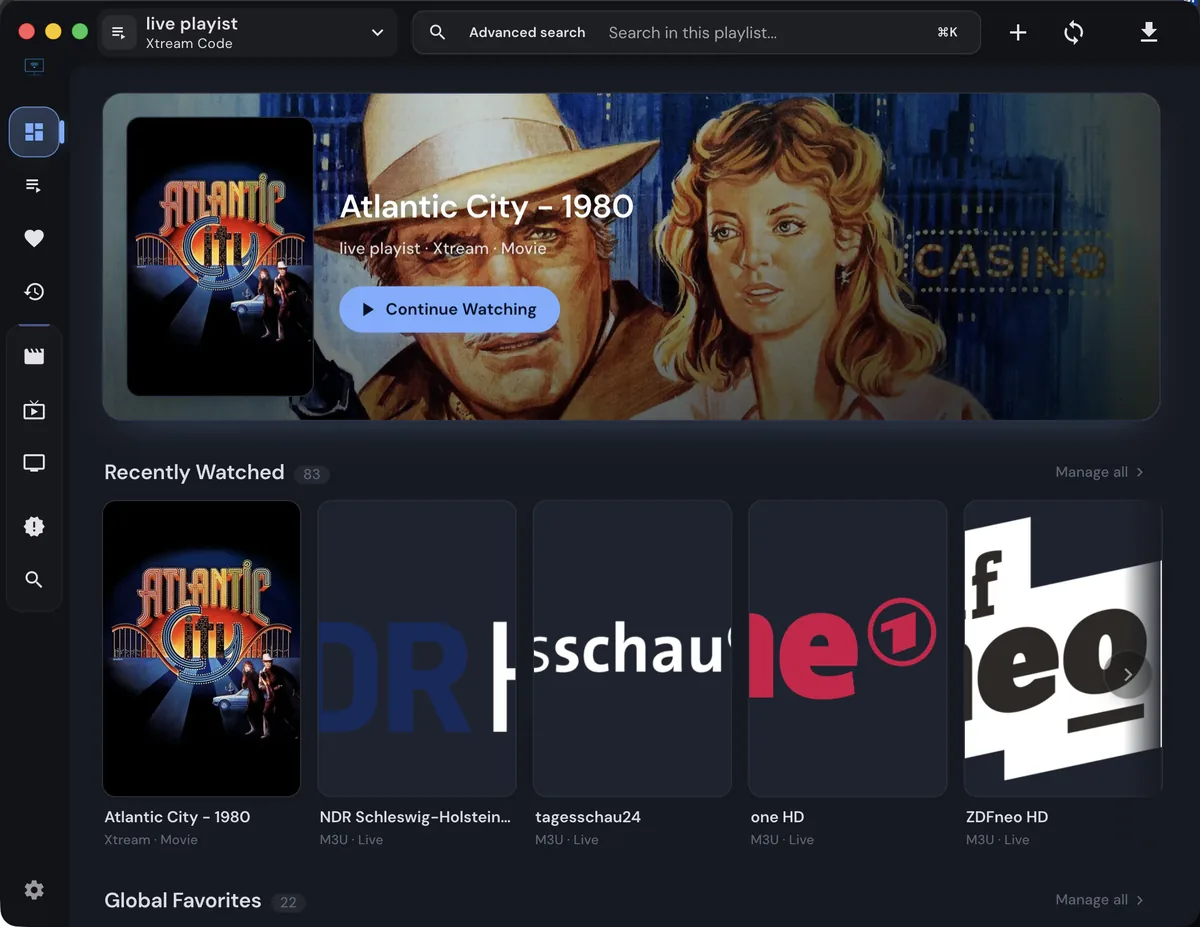
Linux offre plusieurs voies valides. AppImage convient à un fichier portable ; deb, rpm, pacman, Flatpak et Snap suivent des règles de paquet et de sandbox différentes. Homebrew et Snap sont documentés par le projet, mais l’architecture et les permissions doivent encore être vérifiées. Embedded MPV sous Linux est expérimental et peut demander X11 ou XWayland ainsi qu’un exécutable mpv système.
Web et Docker sont deux voies différentes
Le Web et Docker répondent à un besoin différent de l’installation de bureau. La PWA s’exécute dans le navigateur et Docker construit la PWA avec le backend Web pour l’auto-hébergement. Prévoyez HTTPS, proxy inverse, stockage persistant sous votre contrôle et comportement des requêtes navigateur. Un conteneur ne répare ni un compte expiré ni un codec incompatible.
La requête installer IPTVnator désigne une tâche précise autour de installer IPTVnator sur ordinateur, dans le navigateur ou en auto-hébergement. Ce guide garde cette intention visible dès le début et explique les décisions à prendre avant de cliquer, importer, mettre à jour ou dépanner. IPTVnator est un lecteur et un organisateur : le résultat dépend de la source autorisée, de l’appareil et du chemin de lecture choisi par la release.
Utilisez cette page comme référence pour Installer IPTVnator : bureau, Web et Docker. Elle ne garantit pas que chaque fournisseur, codec, portail ou appareil se comportera de la même façon. Les releases, les capacités du navigateur et les réponses du fournisseur peuvent évoluer séparément. Le but est de vérifier le bon réglage, tester une petite entrée et garder un résultat compréhensible.
Une méthode fiable commence par un seul élément connu. Notez la version, le système, l’autorisation de la source et testez un canal, un endpoint ou une préférence. Ajoutez ensuite le composant suivant. En cas d’échec, vous pourrez relier le problème à choisir un paquet, une voie Web ou un conteneur et garder le premier test reproductible au lieu de remplacer toute une playlist sans preuve.
Les différences comptent pour Windows, macOS, Linux, Web/PWA, Docker, Homebrew et Snap. Les builds de bureau peuvent utiliser le stockage local et des intégrations système, tandis que Web ou PWA dépendent des codecs du navigateur, des permissions, de HTTPS et de CORS. Docker ajoute un proxy et parfois une couche de persistance. Un test réussi sur une plateforme ne prouve pas que toutes les autres ont les mêmes capacités.
Pour choisir un mode d’installation IPTVnator vérifié, consultez d’abord les informations officielles de la release. Comparez version, architecture et format avec la source contrôlée par le projet. Ce site ne reconditionne pas IPTVnator, ne crée pas d’installateur alternatif et ne remplace pas un fichier invérifiable par un miroir inconnu.
IPTVnator peut utiliser des identifiants privés, des URL de playlist et des métadonnées, mais IPTVnator.wiki n’a pas besoin de ces secrets. Ne publiez jamais utilisateur, mot de passe, token, adresse MAC, URL signée ou EPG privé. Pour demander de l’aide, remplacez les valeurs sensibles par des exemples neutres et gardez votre sauvegarde chez vous.
Quand un résultat est incorrect, comparez la même entrée autorisée dans un second lecteur approuvé uniquement pour diagnostiquer. Si les deux échouent, examinez la source, le compte, l’expiration et la réponse du fournisseur. Si un seul échoue, vérifiez codec, restrictions du navigateur, lecteur externe et version. Cette séparation clarifie installer IPTVnator sur ordinateur, dans le navigateur ou en auto-hébergement.
La checklist ci-dessous forme un petit plan de test. Avancez du contrôle le moins invasif au plus précis : confirmer l’URL ou le réglage, actualiser une fois, lire l’erreur, tester un autre élément, puis comparer les plateformes. Notez le changement après chaque étape et évitez de détruire les preuves en réimportant sans cesse la même source.
Un logo manquant, un guide EPG vide, une URL signée expirée, une requête bloquée ou une piste audio incompatible peuvent venir de la source. Le lecteur affiche les métadonnées reçues, mais ne peut pas inventer les données du fournisseur, renouveler un compte ni rendre compatible un flux qui ne l’est pas.
Une configuration durable utilise une release actuelle, une copie privée de votre playlist et une note indiquant appareil et format du fournisseur. Séparez les essais de la configuration stable. Après une mise à jour, comparez l’ancien et le nouveau comportement avec un seul flux. Ainsi Installer IPTVnator : bureau, Web et Docker restera utile après une future release.
VLC ou MPV peuvent isoler un problème de compatibilité, sans prouver qu’une source tierce est sûre. Comparez uniquement du contenu autorisé et ne publiez pas l’URL complète. Si la lecture externe réussit, notez le codec et le transport qui diffèrent du chemin IPTVnator avant de changer les identifiants.
Pour un signalement reproductible, indiquez release, système, architecture, type d’entrée, heure approximative, erreur exacte et comportement d’un autre flux autorisé. N’ajoutez pas d’URL privée ni de secret. Ces éléments permettent de séparer une régression d’une source expirée, d’une limite du navigateur ou d’un réglage local.
Pour installer IPTVnator, faites un changement petit et vérifiable : choisir le build, ouvrir le réglage, ajouter une source autorisée ou tester un flux. Utilisez les faits de cette page comme limites de l’expérience. Notez le résultat, puis revenez à la source officielle pour les mises à jour, notes de version et informations de compatibilité.
Contrôles d’installation contre les erreurs évitables
- Commencer par la liste d’assets v0.24.0 de la release GitHub officielle.
- Comparer le système et l’architecture avant d’ouvrir un installateur.
- Utiliser Web/PWA lorsque le paquet de bureau local n’est pas nécessaire.
- Considérer Docker comme un déploiement PWA et backend auto-hébergé, pas comme un installateur Electron.
- Garder URL de playlists, identifiants et liens signés hors des journaux publics.
Séparez toujours le symptôme de la cause supposée. Pour installer IPTVnator sur ordinateur, dans le navigateur ou en auto-hébergement, vérifiez le format avant de modifier un compte et les permissions avant de chercher un autre paquet. Cette discipline réduit les changements accidentels et rend la comparaison utile.
Une page qui s’ouvre ne signifie pas que l’importation est complète. Vérifiez liste, catégories, guide, piste audio et réponse attendue. Une métadonnée vide, une requête réseau refusée, une vidéo silencieuse et une erreur de codec sont des états différents.
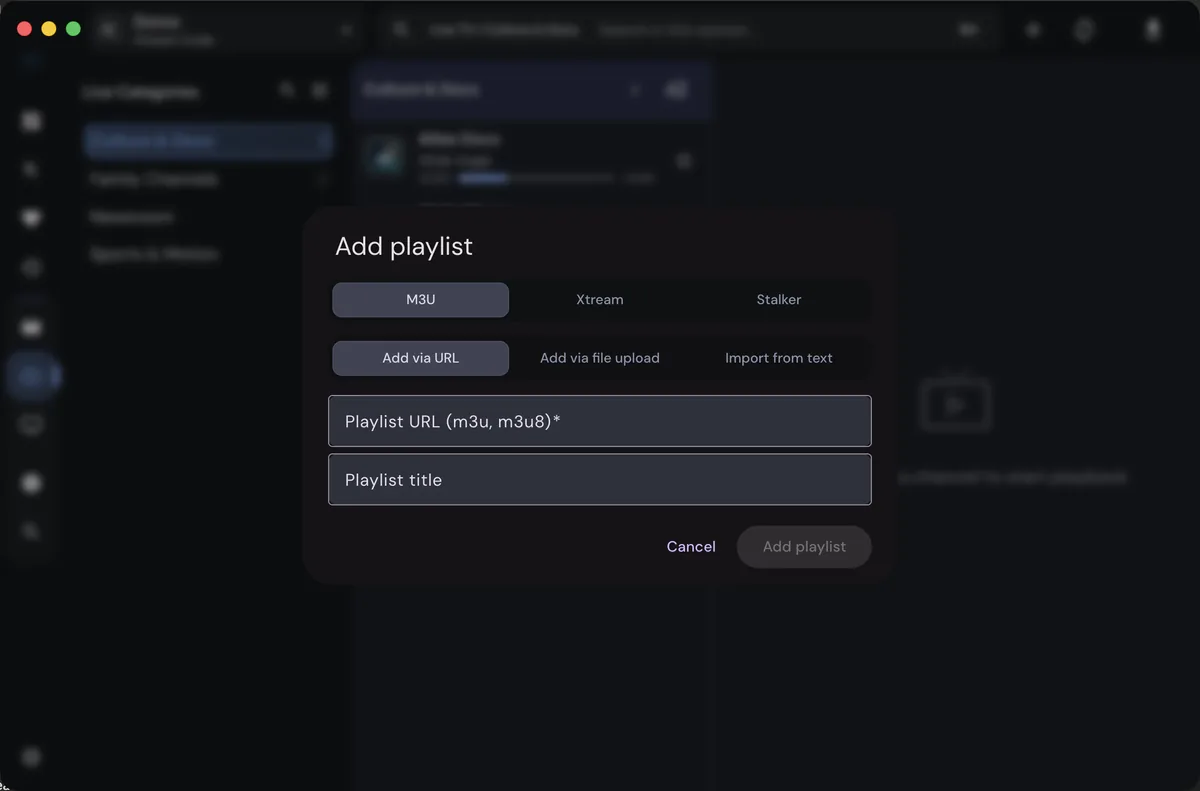
Si plusieurs méthodes sont proposées, commencez par celle qui fournit la réponse la plus claire. M3U montre les URLs et groupes, Xtream les endpoints de compte, Web les limites du navigateur. Cela ne justifie jamais de transmettre des secrets à un site.
Avant une mise à jour, conservez copie privée, release, captures sans secrets et architecture. Testez ensuite la même entrée afin de distinguer une régression d’un changement simultané de fournisseur ou de permissions.
Un premier lancement maintenable
Prenez les données vérifiées de la release v0.24.0 comme point de départ, notez en privé votre plateforme et votre architecture et testez une voie autorisée. Gardez les identifiants hors des rapports publics et revenez à la source du projet pour les mises à jour.