
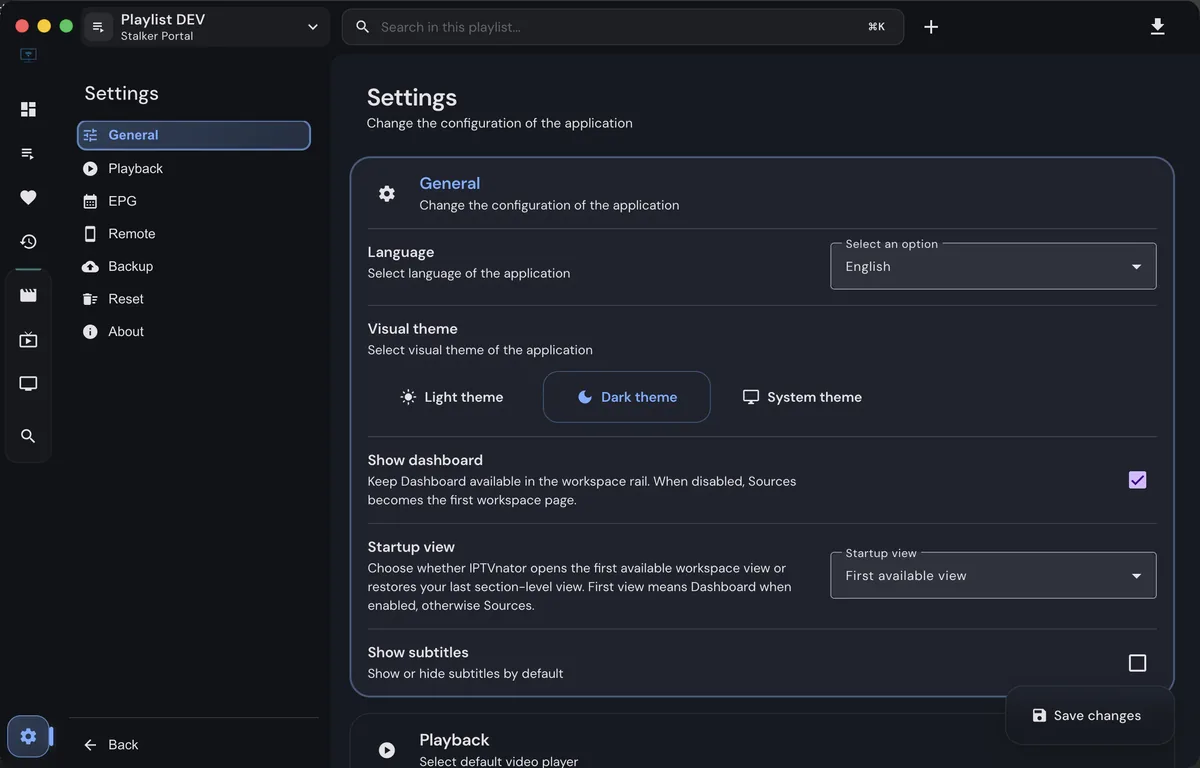
IPTVnator インストールを調べている場合は、再生やプレイリスト設定を変える前に、確認済みの経路と小さな初回起動テストから始めます。
IPTVnatorの導入経路を選ぶ
IPTVnator インストールの要点は、環境に合う公式アセットを選び、ソースを読み込む前にアプリが起動することを確認することです。このガイドで確認した最新リリースは2026年9月24日公開のv0.24.0です。ファイル名、チェックサム、公開状況が変わった場合は公式リリースページを基準にします。
デスクトップ初回起動の手順
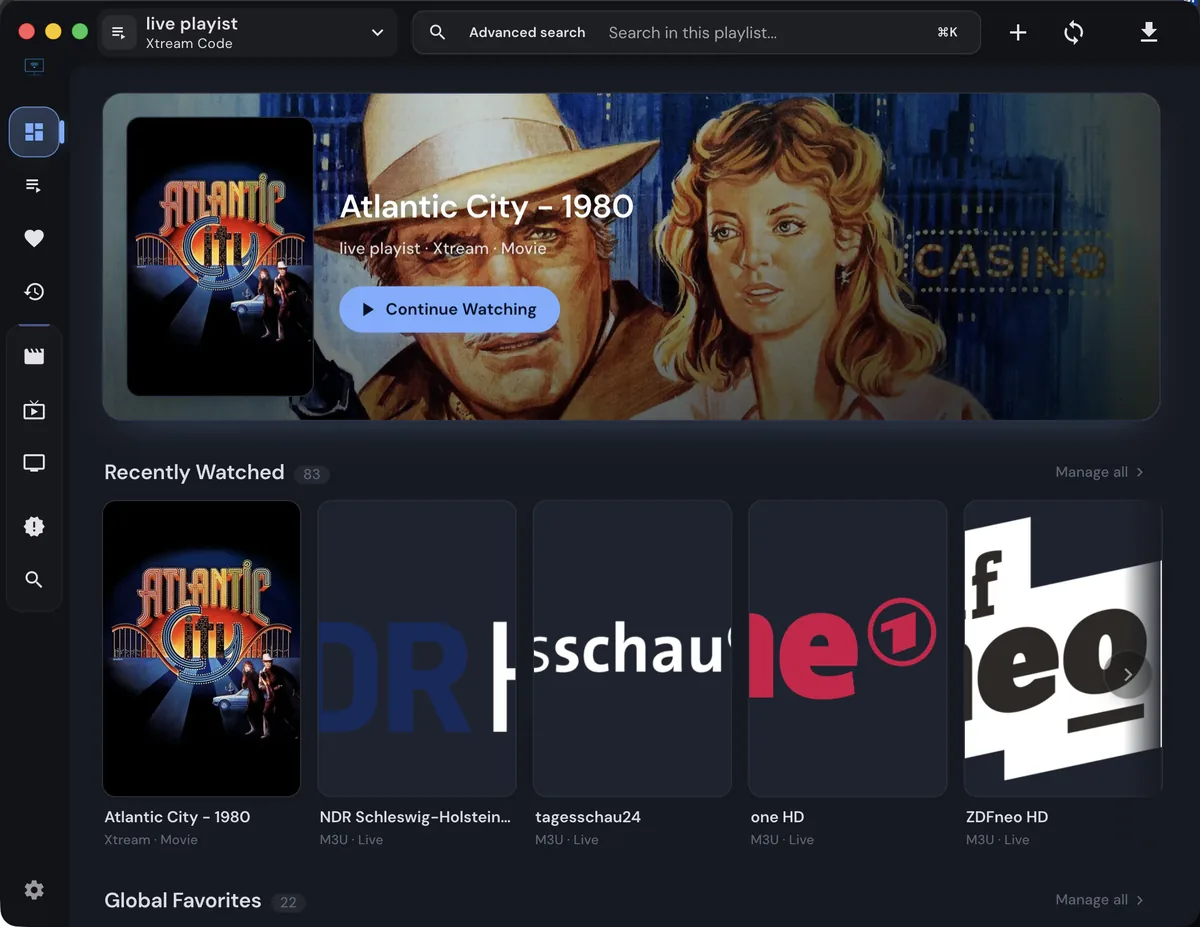
Windowsではx64セットアップを入手し、インストール完了後にプレイリストを試します。macOSではApple SiliconまたはIntel用DMGを選び、アプリケーションへ移動してGatekeeperの表示を確認します。初回起動ではバージョンと画面を確認し、再生設定を同時に変更しません。
Linuxのパッケージと要件
Linuxには複数の方法があります。AppImageは持ち運びやすく、deb、rpm、pacman、Flatpak、Snapはそれぞれパッケージとsandboxの動作が異なります。HomebrewとSnapのコマンドは公式に記載されていますが、アーキテクチャと権限は確認が必要です。LinuxのEmbedded MPVは実験的で、X11またはXWaylandとシステムのmpvが必要になる場合があります。
WebとDockerは別の経路
WebとDockerはデスクトップ導入とは別の用途です。PWAはブラウザーで動作し、Docker ComposeはPWAとWebバックエンドをセルフホスト用に構築します。HTTPS、リバースプロキシ、自分で管理する永続ストレージ、ブラウザーのリクエスト動作を計画します。コンテナは期限切れのアカウントや非対応コーデックを修復しません。
「IPTVnator インストール」という検索は、「デスクトップ、Web、自分で管理する環境へのIPTVnator導入」に関する具体的な作業を表します。このガイドでは、クリック、インポート、更新、トラブル解決の前に判断すべき点を順番に説明します。IPTVnatorはプレーヤーと整理ツールなので、結果は利用権限のあるソース、実行端末、そしてリリースが選んだ再生経路によって変わります。
このページはIPTVnator インストール:デスクトップ・Web・Dockerを調べるための実用的な資料です。すべてのプロバイダー、コーデック、ポータル、端末が同じ動作をするとは限りません。リリース、ブラウザの機能、配信元の応答は別々に変化します。重要なのは、対象の設定を確認し、小さな入力を1つ試し、複数の条件を同時に変更しないことです。
まず、状態が分かっている項目を1つだけ試します。アプリのバージョンとOSを記録し、ソースが現在も認証済みか確認し、1つのチャンネル、アカウントエンドポイント、設定項目をテストします。そのテストが成功してから次へ進めば、失敗したときもパッケージ、ブラウザー経路、コンテナを選び、最初のテストを再現できる形にすることとの関係を追いやすくなります。
Windows、macOS、Linux、Web/PWA、Docker、Homebrew、Snapでは挙動に違いがあります。デスクトップ版はローカル保存やOS連携を使える一方、WebやPWAはブラウザのコーデック、権限、HTTPS、オリジン制御に左右されます。Dockerではプロキシや永続化も加わります。1つの環境で成功しても、他の環境が同じ機能を持つとは判断しないでください。
確認済みのIPTVnator導入経路を選ぶを行う前に、公式プロジェクトのリリース情報を確認してください。バージョン、アーキテクチャ、パッケージ形式を公式ソースのファイル名と照合します。このサイトはIPTVnatorを再パッケージ化せず、別のインストーラーも作りません。確認できないアセットを不明なミラーへ置き換えることもありません。
IPTVnatorではアカウント情報、プレイリストURL、プロバイダーのメタデータを扱う場合がありますが、IPTVnator.wikiに秘密情報を送る必要はありません。ユーザー名、パスワード、トークン、MACアドレス、署名付きURL、非公開EPGをフォームやスクリーンショットに貼らないでください。公開時は値を安全な例に置き換えます。
結果が不正なときは、権限のある同じ入力を別の信頼できるプレーヤーで比較します。両方で失敗するなら、ソース、アカウント、有効期限、配信元の応答を調べます。一方だけ成功するなら、コーデック、ブラウザ制限、外部プレーヤー設定、アプリのバージョンを確認します。この分離でデスクトップ、Web、自分で管理する環境へのIPTVnator導入を整理できます。
下のチェック項目は小さなテスト計画として使えます。URLや設定を確認し、一度だけ更新し、表示されたエラーを読み、別の項目を試してから、必要なら環境やプレーヤーを比較します。各手順の後に何が変わったかを書き留めてください。同じソースを別の認証情報で何度も読み込んで証拠を消さないことが大切です。
ロゴがない、EPGが空、署名URLが期限切れ、ブラウザのリクエストが拒否される、音声トラックが非対応といった状態は、アプリが情報を作れないことに由来します。プレーヤーは受け取ったメタデータを表示できますが、プロバイダーのデータを生成したり、期限切れの契約を更新したり、非対応ストリームを合法的に変換したりはできません。
維持しやすい構成では、現行リリース、自分で管理するプレイリストのバックアップ、端末とプロバイダー形式の短いメモを用意します。試験的な変更は安定した構成と分けます。更新で挙動が変わったら、同じ1本のストリームで旧版と新版を比較します。そうすればIPTVnator インストール:デスクトップ・Web・Dockerは次のリリース後も役立ちます。
VLCやMPVなどの外部プレーヤーはメディア互換性を切り分ける手掛かりになりますが、第三者ソースが安全だという証明ではありません。権限のあるコンテンツだけを比較し、完全なURLを公開ログに残さないでください。外部再生が成功したら、認証情報を変える前にコーデックや転送方式の違いを記録します。
再現可能な問題を報告するときは、リリースタグ、OS、アーキテクチャ、入力形式、おおよその時刻、画面に出た正確なエラー、別の認証済みストリームの結果を記載します。非公開URLやアカウント情報は含めません。これにより、回帰、期限切れソース、ブラウザ制限、ローカル設定を区別できます。
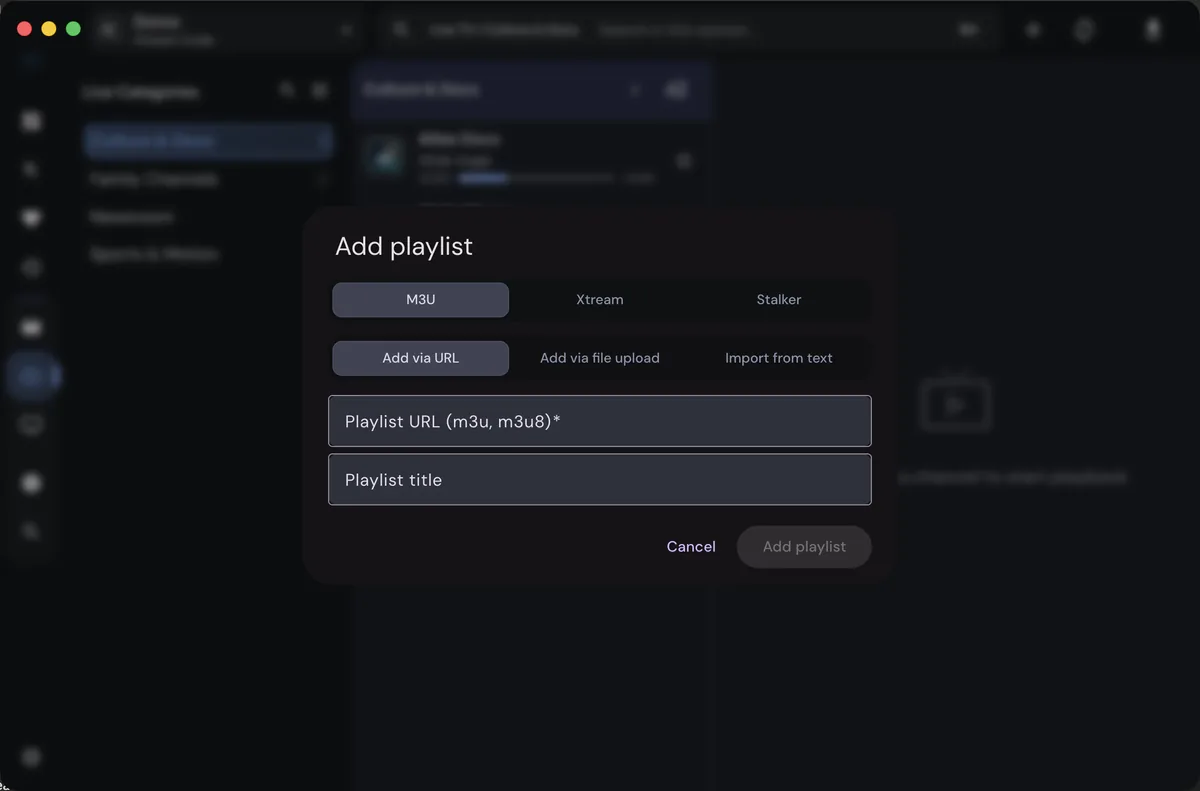
「IPTVnator インストール」での次の手順は、正しいビルドを選ぶ、設定を開く、認証済みソースを1つ追加する、1本のストリームを試す、という小さな変更にします。このページの事実を実験の境界にしてください。安定した結果は自分用に記録し、更新と互換性情報は公式プロジェクトのソースで確認します。
不要なトラブルを防ぐ導入チェック
- 公式GitHubリリースのv0.24.0アセット一覧から始めます。
- インストーラーを開く前にOSとCPUアーキテクチャを合わせます。
- ローカルのデスクトップパッケージが不要ならWeb/PWAを使います。
- DockerはPWAとバックエンドのセルフホストでありElectron版のインストーラーではありません。
- プレイリストURL、認証情報、署名付きリンクを公開ログに残しません。
維持しやすい初回起動
v0.24.0の確認済み情報を出発点に、環境とアーキテクチャを自分用に記録し、許可された再生経路を一つだけ試します。公開レポートに認証情報を含めず、更新時は公式プロジェクトを確認してください。