
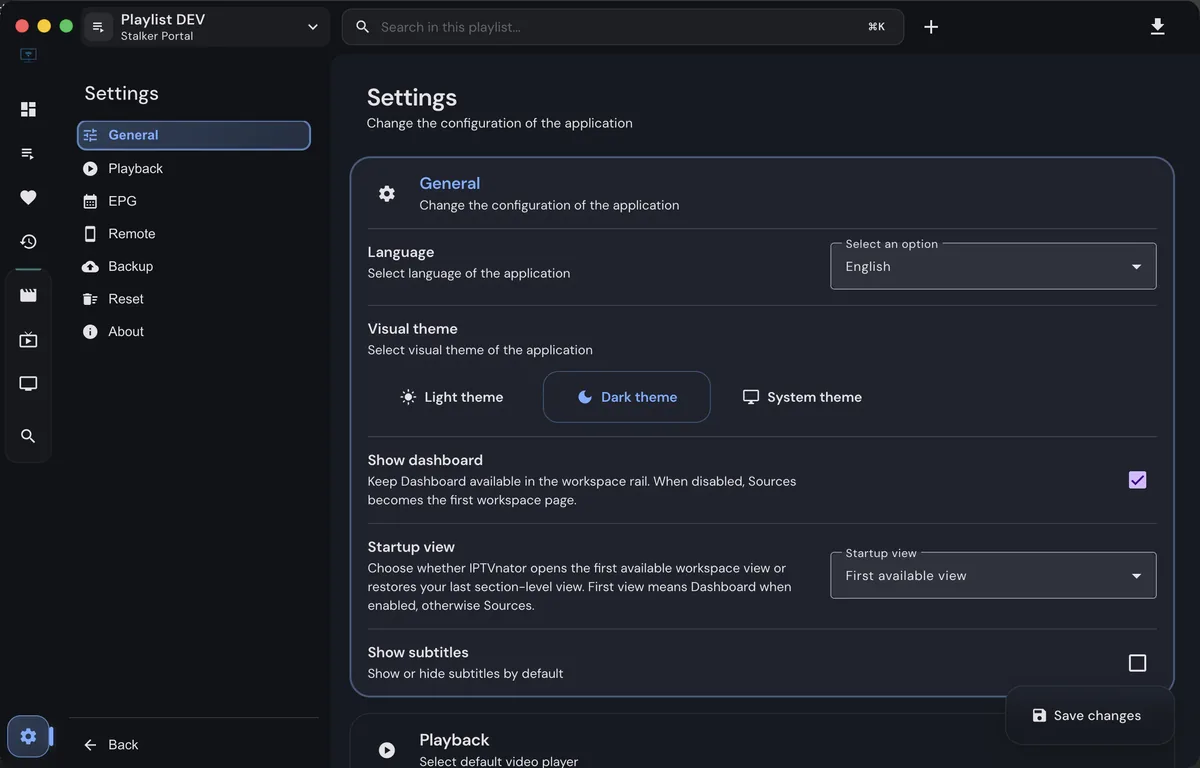
Se você busca instalar IPTVnator, comece pelo caminho verificado e por um pequeno teste do primeiro uso antes de mudar ajustes de reprodução ou playlist.
Escolher o caminho para instalar o IPTVnator
A resposta curta para instalar o IPTVnator é escolher o arquivo oficial correspondente à sua plataforma e confirmar que o app abre antes de importar uma fonte. Os dados de release verificados para este guia são da v0.24.0, publicada em 24 de setembro de 2026. Se nome, checksum ou disponibilidade mudarem, a página de releases continua sendo a referência.
Etapas do primeiro uso no desktop
No Windows, baixe o instalador x64 e teste uma playlist quando a instalação terminar. No macOS, escolha o DMG para Apple Silicon ou Intel, mova o app para Aplicativos e leia qualquer aviso do Gatekeeper em vez de procurar uma segunda cópia. No primeiro uso, confirme versão e interface antes de mudar a reprodução.
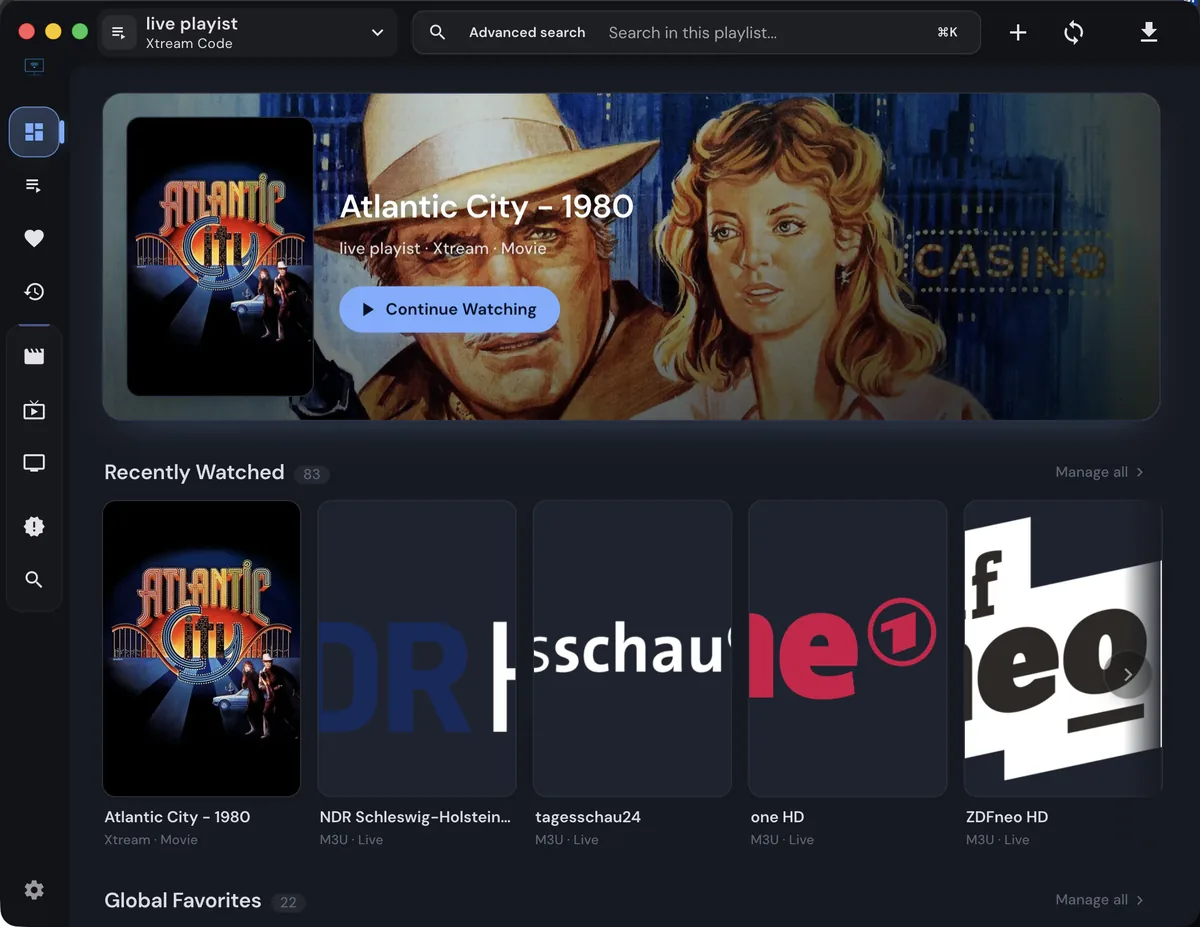
Pacotes e requisitos do Linux
O Linux tem vários caminhos válidos. AppImage é prático para um arquivo portátil, enquanto deb, rpm, pacman, Flatpak e Snap seguem regras diferentes. O projeto documenta Homebrew e Snap, mas ainda é preciso conferir arquitetura e permissões. Embedded MPV no Linux é experimental e pode exigir X11 ou XWayland e um executável mpv do sistema.
Web e Docker são caminhos diferentes
Web e Docker resolvem uma necessidade diferente da instalação desktop. A PWA roda no navegador e o Docker constrói PWA e backend Web para auto-hospedagem. Planeje HTTPS, proxy reverso, armazenamento persistente sob seu controle e as requisições do navegador. Um contêiner não corrige uma conta expirada nem um codec incompatível.
A busca instalar IPTVnator representa uma tarefa específica sobre instalar IPTVnator no desktop, na Web e em infraestrutura própria. Este guia mantém essa intenção visível e explica as decisões antes de clicar, importar, atualizar ou solucionar. O IPTVnator é player e organizador; o resultado depende da fonte autorizada, do dispositivo e do caminho de reprodução da release.
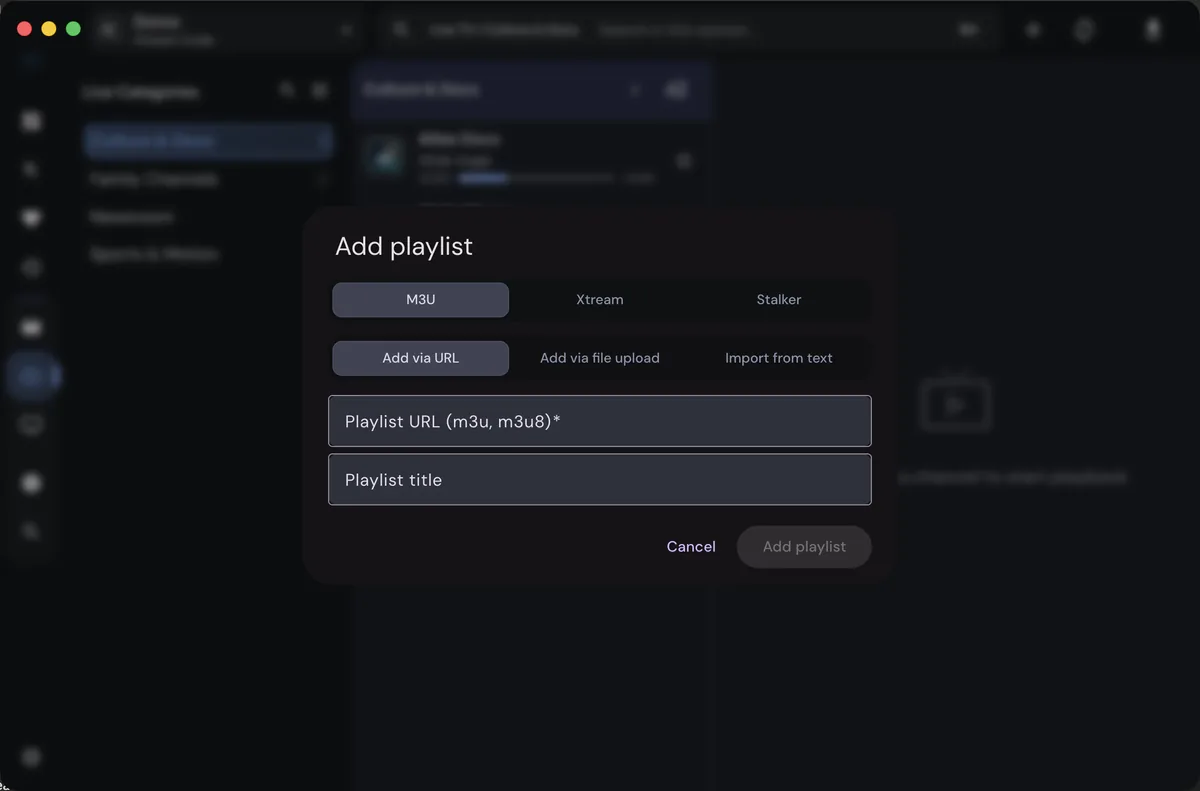
Use esta página como referência para Instalar IPTVnator: desktop, Web e Docker. Ela não promete que todo provedor, codec, portal ou dispositivo terá o mesmo comportamento. Releases, recursos do navegador e respostas do provedor mudam separadamente. O objetivo é verificar a configuração certa, testar uma entrada pequena e não mudar várias variáveis ao mesmo tempo.
Um fluxo seguro começa com um item conhecido. Anote versão e sistema, confirme a autorização da fonte e teste um canal, endpoint ou preferência. Só depois acrescente o próximo componente. Se falhar, será mais fácil ligar o erro a escolher um pacote, um caminho de navegador ou um contêiner e manter o primeiro teste reproduzível, em vez de trocar a playlist inteira sem evidência.
As diferenças importam em Windows, macOS, Linux, Web/PWA, Docker, Homebrew e Snap. Builds de desktop podem usar armazenamento local e integrações do sistema, enquanto Web e PWA dependem de codecs, permissões, HTTPS e CORS do navegador. Docker acrescenta proxy e persistência. Um teste que funciona em uma plataforma não prova que todas têm os mesmos recursos.
Antes de escolher um caminho verificado para instalar o IPTVnator, leia as informações oficiais da release. Compare versão, arquitetura e formato com a fonte controlada pelo projeto. Este site não recompila IPTVnator, não cria instaladores alternativos e não troca arquivos não verificados por espelhos desconhecidos.
O IPTVnator pode usar dados privados de conta, URLs de playlist e metadados, mas o IPTVnator.wiki não precisa desses segredos. Nunca publique usuário, senha, token, MAC, URL assinada ou EPG privado. Troque valores sensíveis por exemplos neutros e mantenha seu backup sob seu controle.
Quando algo falhar, compare a mesma entrada autorizada em outro player confiável apenas para diagnóstico. Se ambos falharem, examine fonte, conta, validade e resposta do provedor. Se apenas um falhar, confira codec, limites do navegador, player externo e versão. Essa separação esclarece instalar IPTVnator no desktop, na Web e em infraestrutura própria.
A lista abaixo funciona como um pequeno plano de testes. Vá do controle menos invasivo ao mais específico: confirme URL ou configuração, atualize uma vez, leia o erro, teste outro item e só depois compare plataformas. Registre cada mudança e evite apagar evidências importando a mesma fonte várias vezes.
Logo ausente, EPG vazio, URL assinada expirada, requisição bloqueada ou áudio incompatível podem vir da fonte. O player exibe os metadados recebidos, mas não inventa dados do provedor, renova contas nem transforma um stream incompatível em algo reproduzível.
Uma configuração sustentável usa uma release atual, uma cópia privada da playlist e uma nota sobre dispositivo e formato do provedor. Separe experiências da configuração estável. Depois de atualizar, compare a mesma entrada pequena. Assim Instalar IPTVnator: desktop, Web e Docker continuará útil depois de uma nova release.
VLC ou MPV podem ajudar a isolar compatibilidade, mas não provam que uma fonte de terceiros é segura. Compare apenas conteúdo autorizado e não publique a URL inteira. Se o player externo funcionar, registre codec e transporte antes de trocar credenciais.
Para relatar um problema reproduzível, informe release, sistema, arquitetura, tipo de entrada, horário aproximado, mensagem exata e o resultado de outro stream autorizado. Não inclua URLs privadas nem segredos. Isso separa regressão, fonte expirada, limite do navegador e configuração local.
O próximo passo para instalar IPTVnator deve ser pequeno e verificável: escolher o build, abrir a configuração, adicionar uma fonte autorizada ou testar um stream. Use os fatos desta página como limite do experimento. Registre o resultado e consulte o projeto oficial para updates e compatibilidade.
Verificações de instalação contra problemas evitáveis
- Comece pela lista de arquivos v0.24.0 da release oficial no GitHub.
- Confira o sistema operacional e a arquitetura antes de abrir o instalador.
- Use Web/PWA quando não precisar de um pacote desktop local.
- Trate Docker como deploy auto-hospedado de PWA e backend, não como instalador Electron.
- Mantenha URLs de playlists, credenciais e links assinados fora de logs públicos.
Separe sintoma e causa suspeita nas anotações. Para instalar IPTVnator no desktop, na Web e em infraestrutura própria, confira o formato antes de trocar uma conta e as permissões antes de buscar outro pacote. Isso reduz mudanças acidentais e melhora a comparação.
Uma tela aberta não significa importação completa. Verifique lista, categorias, guia, faixa de áudio e resposta esperada. Metadados vazios, requisição bloqueada, vídeo sem som e erro de codec são estados diferentes.
Se o provedor oferece vários métodos, comece pelo que mostra a resposta mais clara. M3U mostra URLs e grupos, Xtream mostra endpoints da conta e Web mostra limites do navegador. Isso não exige compartilhar segredos com um site.
Antes de atualizar, guarde cópia privada, release, capturas sem segredos e arquitetura. Teste a mesma entrada depois para reconhecer uma regressão.
Separe sintoma e causa suspeita nas anotações. Para instalar IPTVnator no desktop, na Web e em infraestrutura própria, confira o formato antes de trocar uma conta e as permissões antes de buscar outro pacote. Isso reduz mudanças acidentais e melhora a comparação.
Uma tela aberta não significa importação completa. Verifique lista, categorias, guia, faixa de áudio e resposta esperada. Metadados vazios, requisição bloqueada, vídeo sem som e erro de codec são estados diferentes.
Se o provedor oferece vários métodos, comece pelo que mostra a resposta mais clara. M3U mostra URLs e grupos, Xtream mostra endpoints da conta e Web mostra limites do navegador. Isso não exige compartilhar segredos com um site.
Antes de atualizar, guarde cópia privada, release, capturas sem segredos e arquitetura. Teste a mesma entrada depois para reconhecer uma regressão.
Um primeiro uso fácil de manter
Use os dados verificados da release v0.24.0, anote em privado sua plataforma e arquitetura e teste um caminho autorizado. Mantenha credenciais fora de relatórios públicos e consulte a fonte do projeto para atualizações.